Dijital Çiçek Yapma

1-500×500 doküman açalım.Sonra renk kodunu ‘80000c’ olarak değiştirelim.

2-Sonra ‘Paint Bucket Tool’la rengi katmana uygulayalım.Renk katmanımızı sıfırlamak için klavyeden ‘D’ tuşuna basalım.Sonra yeni bir Layer açalım.Bu Layer’a ‘Filter-Render-Clouds’ efektini uygulayalım.
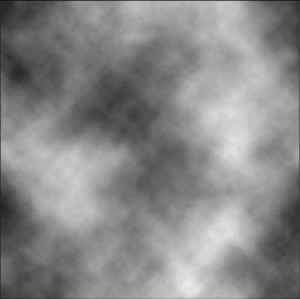
4-Sonra ‘Filter-Render-Lighting Efects’den ‘Light type:Omni,Intensity:39,Gloss:17,Exposure:10, Ambiance:10 değerlerini verelim.

5-Sonra ‘Filter-Sketch-Crom efektini uyguluyoruz.
6-Son olarak katmanımızın modunu ‘Linear Light olarak değiştiriyoruz ve sonuç karşımızdadır.
- Photoshop Araba Far Işığı Efekti Vermek İlk başta Photoshop’da Fotoğrafımızı Açıyoruz. Ben Aşağıdaki aracı seçtim sizlerde far efekti vereceğiniz kendi
- Edge Animate yazılara animasyon oluşturma Yazılara Animasyon Vermek Bu yazımızda sizlere edge animate ile basit bir animasyon yapımını göstericez.şimdiden
About Author