Işın Kılıcı Yapımı
1.File->New yaparak 500*500 büyüklüğünde yeni bir dosya yaratıyoruz.
2.Sol taraftaki tools menüsünden Paint Bucket Tool (G tuşuna da basabilirsiniz) u seçip arka planı siyaha boyuyoruz.
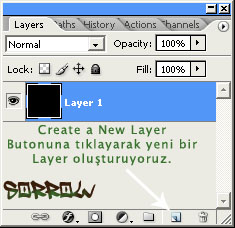
3.Resimdeki gibi Create a New Layer butonuna basarak yeni bir Layer yaratıyoruz.
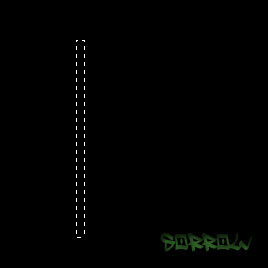
4.Şimdi (M) tuşuna basarak Rectangular Marque Tool u devreye sokuyoruz ve aşağıdaki resimdeki gibi bir şekil yapıyoruz.
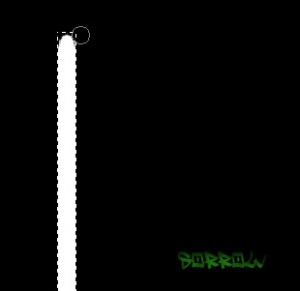
5.Şimdi tekrardan sol taraftaki tools menüsünden Paint Bucket Tool (G tuşuna da basabilirsiniz) u seçip seçili alanın içini beyaza boyuyoruz ve aşağıdaki resimde olduğu gibi Eraser Tool (E tuşuyla seçebilirsiniz) yardımıyla ışın kılıcımızın ucunu yuvarlıyoruz.
6.Bu işlemi de tamamladıktan sonra Layer menüsünde sonradan eklediğimiz (kılıcı çizdiğimiz) Layerın üstünde sağ klik yapıyoruz ve Duplicate Layer a basıyoruz, çıkan kutucuğu OK e tıklayıp kapatıyoruz ve böylece kopya Layer Yaratılmış oluyor.

7.Şimdi kopyasını yarattığımız Layer ı seçiyoruz ve Filter->Blur->Gaussian Blur a tıklayarak Radius değerini 1,8 yapıyoruz ve OK e basıyoruz.
8.Şimdi ise kopya olan Layer ı seçiyoruz ve Filter->Blur->Gaussian Blur a tıklayarak Radius değerini 10,0 yapıyoruz ve OK e basıyoruz.
9.Şimdi CTRL tuşuna basılı tutarak Orjinal Layer ve Kopya Layer ı seçip üzerlerinde sağ klik yaparak Marge Layers seçeneğini seçerek iki layerı birleştiriyoruz.
10.Şimdi birleştirilmiş olan Layer seçiliyken üzerinde sağ klik yapıyoruz ve Blending Options seçeneğini seçiyoruz ve çıkan pencereyi aşağıdakilere göre dolduruyoruz ve OK butonuna basıyoruz.
Not:Resimlerdeki kırmızı rengi değiştirerek ışın kılıcını istediğiniz renge çevirebilirsiniz.
İşte oldu kılıcımız ortaya çıktı.Şimdi Edit->Transform->Rotate yaparak kılıcımızı resimlere uyarlayabiliriz.
- Photoshop Araba Far Işığı Efekti Vermek İlk başta Photoshop’da Fotoğrafımızı Açıyoruz. Ben Aşağıdaki aracı seçtim sizlerde far efekti vereceğiniz kendi
- Edge Animate yazılara animasyon oluşturma Yazılara Animasyon Vermek Bu yazımızda sizlere edge animate ile basit bir animasyon yapımını göstericez.şimdiden
About Author