Photoshop Yazı Efekti
Sulu yazı efekti

öncelikle aşağıdaki değerlerle yeni bir sayfa açıyoruz

şimdide tayp tool aracı ile istedigimiz yazıyı yazıyoruz
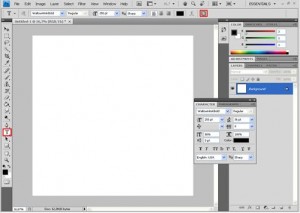
 şimdide yazının etrafına su damlaları oluşturcak şekilde irili ufaklı noktalar koyuyoruz
aşagıda ki gösterilen menüye girlip blue sekmesine sağtıklayıp duplicate chanels’e tıklıyoruz
Image>Adjustments>Invert menüsüne girilip pixels 15.0 yapılır
daha sonra filter>render>lightining efects girilip aşagıdaki ayarlar girilir
şimdide channel de kopyaladıgımız blue aşagıdakigibi görünür halden kaldırıyoruz
Filter>Sketch>Chrome sekmesine girilip su görünümü kazandırılır
layer>layar style>bevenl and emboss menüsüne girilipaşagıdaki ayarlar yapılır
Filter>Liquify şaçeneğine girilerek yazının su efektini ayarlıyoruz
ve daha sonra yazıya istedigimiz şekilde renklendiriyoruz
- Photoshop Araba Far Işığı Efekti Vermek İlk başta Photoshop’da Fotoğrafımızı Açıyoruz. Ben Aşağıdaki aracı seçtim sizlerde far efekti vereceğiniz kendi
- Edge Animate yazılara animasyon oluşturma Yazılara Animasyon Vermek Bu yazımızda sizlere edge animate ile basit bir animasyon yapımını göstericez.şimdiden
About Author