Php & Mysql Kurulumu (EasyPhp)
App Serv programına bir alternatif te EasyPhp programıdır.Bu programda AppServ da olduğu gibi Php, Mysql, PhpMyAdmin ve Apache programlarını içerisinde barındırır. İnternete bağlı olmayan bir bilgisayarda web dosyalarınız internetteymişcesine sanal bir sunucu üzerinde çalışır.
Hemen kurulum anlatmaya başlayalım. Öncelikle programımızı indirelim.www.easyphp.org adresindeki download sekmesinden programın güncel kurulum dosyalarını indirebilirsiniz. Şu anda en güncel program benimde indirmiş olduğum EasyPhp v 3,0 dır.
Programı indirip sürücümüzde herhangi bir yere kaydedin. Çift tıklayarak kurulum işlemine başlayın.Aşağıdaki pencere karşınıza gelecektir.
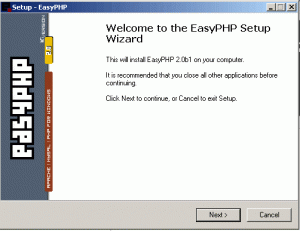
Bu pencerede Next (İleri) dedikten sonra karşımıza aşağıdaki pencere gelecektir:
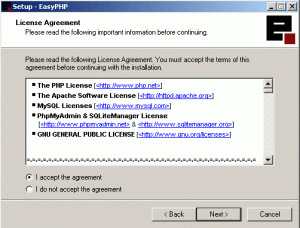
Karşımıza gelen bu pencere de lisans sözleşmesi ile ilgili bilgileri edinebilirsiniz. Devam etmek için I Accept seçeneğini işaretliyoruz ve Next düğmesine tıklıyoruz. Aşağıdaki pencereden devam edelim:
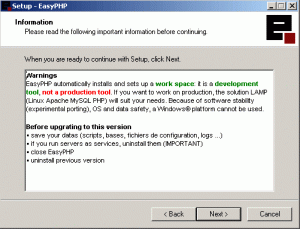
Şimdide bir bilgi ekranı geliyor karşımıza devam etmek için Next seçeneğine tıklıyoruz ve aşağıdaki pencereden işlemlere devam ediyoruz.

Şimdide karşımıza programın kurulacağı yer sorulmaktadır. Tavsiyem standart biçimde kurulmasıdır. Değiştirmek isterseniz Browse seçeneğinden programın kurulacağı yeri seçebilirsiniz. Diğer iki seçeneğede ileri dedikten sonra kurulum işlemi sonlanacaktır.
Başlat>Programlar>Easyphp>EasyPhp seçeneğine tıklarsak, Sistem tepsisinde (Ekranın sağ alt köşesindeki ikonlar)bir E harfi belirecektir. Bu E harfine iki defa tıklarsanız.Aşağıdaki gibi bir ekran karşınıza gelir.Burada hem Apache hemde Mysql Seçeneklerinin yanında yeşil ışıkları görürseniz yaptığınız kurulumun sağlıklı bir biçimde çalıştığını görebilirsiniz.
Easy Php için çalışma klasörümüz Easy Php ‘ yi kurmuş olduğunuz kök klasörde ki www alt klasörü olacaktır. Yapmış olduğumuz çalışmaları bu klasörün içerisine atarsak yazmış olduğumuz php kodlarının çalıştığını görebilirsiniz.
İyi Çalışmalar Herkese.
- PHP ile yilda 53. hafta varmi sorgusu Merhabalar. Yeni yazdigim bir yazilimda yilda 53. hafta varmi diye kontrol etmem gerekti. Php
- Foreach te ilk eleman son elaman bulma Merhabalar… foreach komutunda ilk ve son elemanı bulmak için aşağıdaki kodu kullanabilirsiniz. [crayon-63e53fdbe1dc5656020633/] alıntı: http://sitesbyjoe.com/posts/detail/2012/06/26/php-quickly-get-the-first-and-last-elements-of-a-foreach-loop
About Author