Photoshopta Karakalem Çalışması
Photoshopta Karakalem Çalışması

Adım 1: İlk önce karakalem uygulamasına çevireceğimiz resmi photoshopta açıyoruz,bunun için;
FİLE–OPEN veya CTRL+O ile resmimizi açıyoruz.Ben aşağıdaki resmi seçtim.
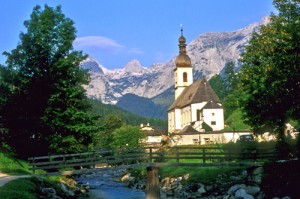
Adım 2: Şimdi açtığımız resmi renksiz tona çeviriyoruz bunun için:
İMAGE–ADJUSTMENTS–DESATURATE veya ŞHİFT+CTRL+U ile resim renksiz moda çevrilmiş olur.
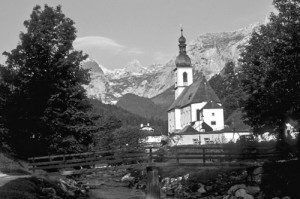
Adım 3: LAYER–DUPLİCATE adımlarını uygulayın ve OK’u tıklayın veya CTRL+J yapın.Bu adımda resmimiz aynı kalacaktır sadece yeni LAYER de resmimizi açıyoruz.

Adım 4: İMAGE—ADJUSTMENTS—İNVERT veya CTRL+İ tıklayın.
Adım 5: Layers bölümünden zaten seçili olan layerin türünü normalden COLOR DODGE olarak değiştirin.
Bu aşamadan sonra resmimiz tamamen beyaz olacak sakın şüpheye düşmeyin çünkü resmin rengi kaçar.
Adım 6: Son Adıma Geldik Şimdi FİLTER–BULUR–GAUSSİAN BLUR sekmesinde RADİUS değerini 50 pixels girin ve OK a Basın.
THE_END
- Photoshop Araba Far Işığı Efekti Vermek İlk başta Photoshop’da Fotoğrafımızı Açıyoruz. Ben Aşağıdaki aracı seçtim sizlerde far efekti vereceğiniz kendi
- Edge Animate yazılara animasyon oluşturma Yazılara Animasyon Vermek Bu yazımızda sizlere edge animate ile basit bir animasyon yapımını göstericez.şimdiden
About Author