ana sayfa > Dreamweaver > Web Sitesi Nasıl Yapılır ?

Web Sitesi Nasıl Yapılır ?

Pazartesi, 27 Nis 2009 yorum ekle yorumlara git

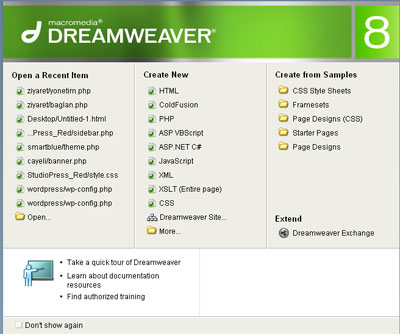
İlk olarak web sitemizi yapmak için dreamweaver programını çalıştırıyoruz ve aşağıdaki gibi bir ekran karşımıza geliyor.
dw

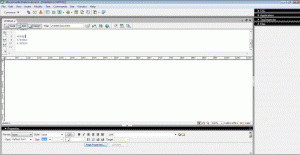
Burada hangi programlama diliyle program yazacaksak (html, php, javascript, asp, coldfusion vb.) onun üzerine tıklıyoruz . Biz html site yapacağımızdan html yazısının üzerine tıklıyoruz ve aşağıdaki ekran açılıyor.
site-2

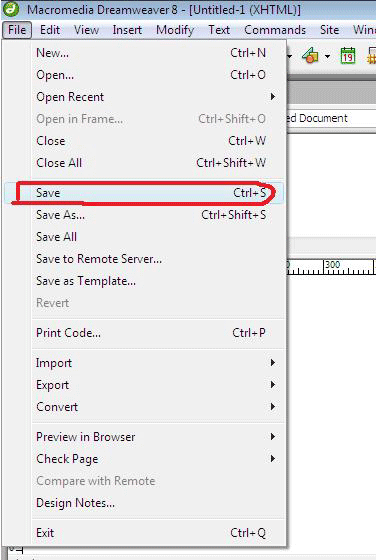
Evet şimdi web sitemizi yapmaya başlıyoruz. İlk olarak yapacağımız web sitesini kaydediyoruz ve anasayfası olsuduğunda adını index.html olarak kaydediyoruz.
site-3

site-4

Dosya menüsünden save seçeneğine tıkladığımızsa yukarıdaki ekran karşımıza gelecektir. Burada dosya adına index.html yazıp kaydet butonuna tıklıyoruz ve web sayfamızı kaydetmiş oluyoruz.

Şimdi arkaplan rengini veya istersek resimini ayarlayalım. Bu işlem için aşağıdaki adamları izleyebilirsiniz.

site-5

İlk olarak alt taraftaki properties penceresinden page properties butonuna tıklıyoruz.

site-6

Burada ise background color ile arkaplan rengini background image seçeneği ilede arkaplanda bulunmasını istediğimiz resmi seçebilir. Bu işlemleri yaptıktan sonra OK butonuna tıklayarak yaptığımız değişiklikleri onaylıyoruz.

site-7

Evet işte sayfamız yukarıdaki hali aldı şimdi ise sayfamızda bulunacak olan linklerin özelliklerini değiştirelim. Bu işlem için yine page properties botununa tıklıyoruz.

site-8

Daha sonra ise açılan pencerede sağ tarafta bulunan menlerden ikinci sırada olan links yazısında tıklıyoruz ve yukarıdaki ekran açılıyor.
Burada;
Link Font : Web sitemizdeki linklerin fontlarını seçmemizi sağlar.
Link Color: Sitede bulunan linklerin rengini belirler.
Visited Links : Daha önceden ziyaret edilmiş olan linklerin rengi.
Rollever Links : Üzerine tıkladığımzda linkin alacağı renk.
Active Links : Üzerine geldiğimizde linki alacağı renk.
Underline Style Şeçeneği ise;
Always Underline : Linkler her zaman altı çizgili olsun.
Never Underline : Linkler hiçbir zaman altı çizgili olmasın.
Show Underline only on rollever : Sadece Mouse üzerine gelince altı çizgili olsun.
Hide Underline on rollever : Normalde altı çizgili olsun üzerine gelince çizgi kalksın.

Bu bilgileri kendi web sitemize uygun olarak dolduruyoruz ve OK butonuna tıklıyoruz.

Şimdi ise web sitemizin başlığını belirleyelim.

site-9

Evet üst kısımda gördüğünüz title boşluğuna sitenizin başlığını ekleyebilisiniz.

Şimdi web sayfasındaki yazıların fontlarını belirleyelim.

site-10

Bu işlem için yine page properties e giriyoruz ve en üstteki page font seçeneğinden istediğimiz yazı tipini şeçiyoruz. Seçtikten sonra ise OK butonuna tıklıyoruz.

Şimdiye kadar arkaplan rengi, link özellikleri, yazı tipleri ve site başlığı gibi web sayfamızın bazı özelliklerini yatık. Şimdi ise web sayfamızın tasarım kısmına geçiyoruz.

Web sayfamızı tablolarla yapacağımızdan ilk olarak sitemizin logosu ve banneri koymak için bir 1 sütun ve 1 satırlık bir tablo oluşturuyoruz.

site-11

Tablomuza eklemek için common seçeneğinden table iconuna tıklıyoruz. Ve aşağıdaki pencere açılıyor.

site-12

Rows : Oluşturacağımız tablodaki satır sayısı.
Colomns: Oluşturacağımız tablodaki sütun sayısı.
Table width: Tablo genişliği (pixels veya percent)
Border thickness: Tablo kenarlığının pixels cinsinden değeri.
Cell padding : Hücre ile içerik arasındaki mesafe.
Cell spacing : Hücreler arası mesafe.

Bu ayarlamaları yatıktan sonra OK butonuna tıklayarak yaptığımız değişiklikleri kaydediyoruz. Bu arada şuna söyleyelim cell padding ve cell spacing değerlerini boş bırakırsanız çalıştırdığınız tarayıcı onları kendi varsayılan değeri olarak algılayacaktır.

site-13

Oluşturduğumuz tablo sayfamızda bu şekilde görüntüleniyor. Şimdi ise tabloyu sayfamızda ortalayalım.

site-14

Bu işlem için ilk olarak ortalamak istediğimiz tabloyu Mouse yardımıyla seçiyoruz ve properties panelinde aling seçeneği altındaki center ı seçiyoruz ve tablomuz sayfada ortalanmış oluyor.

site-15

Tablonun içine resmimizi atmak için eğer site tanımlamışsak sağ tarafta bulunan files panelinden istediğimiz resmi mouse yardımıyla seçip tablonun içine sürekleyip bırakmalıyız.
Ve artık banner koyma işlemini tamamladık şimdi ise menülerimizi yapalım. Bunun için yine tablolardan yararlanacağız.

site-16

Bu sefer ise 1 satır ve 5 sütundan oluşan bir tablo ekledik. Siz kaç tane menü kullanmak istiyorsanız o kadar sütun ekleyebilirsiniz. Bu ayarlamaları yaptıktan sonra OK butonuna tıklıyoruz. Dikkat ederseniz cell padding ve cell spacing değerlerini girmek ve sonucu nasıl olduğunu isterseniz bir bakalım.

site-17

Dreamweaver’ın design kısmından baktığımızda böyle bir görüntü elde ediyoruz. Şimdi menülerimizi yazalım.

Şimdi ise menülerimizi yazalım.
site-18

Tablo içine bir şey yazmak için yazacağımız alanın üzerine bir kez tıklıyoruz ve istediğimiz yazıyı yazıyoruz. Şimdi tablonun alanlarının arkaplanını değiştirelim.

site-19

Tabloda arkaplanını değiştirmek istediğimiz alanları ilk olarak mouse yardımıyla şeçiyoruz ve properties panelinden bg seçeneğinden istediğimiz rengi seçiyoruz. Tablo arkaplanını da değiştirdik şimdi sitenin son halini bir görelim..

site-20

Şimdi ise menulerde yazdığımız yazılara link verelim..

site-21

Menülere link vermek için önce link vermek istediğimiz yazısı mouse yarmıyla seçiyoruz ve altta properties panelinden link seçeneğine adresi yazıyoruz enter tuşuna basıyoruz. Bu işlemi diğer menüler içinde tekrarlıyoruz. Göreceksiniz ki yazıların rengi değişmiş. Bu onların link olduğunu gösteriyor. Hangi renk olması gerektiğini daha önce ayarlamıştık.

Şimdi bir tablo daha ekleyelim ve buraya ise sitemizin içeriği ve copyright bölümü olsun.

site-22

Bu sefer ise 2 sütun ve 2 satırdan oluşan ve kenarlığı (border) 1 olan bir tablo ekledik.

Şimdi son satır olan copyright bölümü olacağından 2’ye ayrılması gerekmektedir.Onları birleştirelim.

site-23

Bu işlem için yine mouse ile birleştirmek istediğimiz alanları seçiyoruz ve properties panelinden merges selected cells usign spans şeçeneğine tıklıyoruz.

Tablo içine yazı yazmak istediğimizde o alanın ortasından yazmaya başlıyor. Oysa ki biz en baştan yazmasını mı istiyoruz. O zaman;

site-24

Bu işlem için yazıyı yazmak istediğimiz alanın içine bir kez tıklayarak properties panelindeki vertical dan top şeçeneğini seçiyoruz.

Yazacağımız yazıların tablo duvarıyla bitişik olmasını mı istiyoruz. O zaman;

site-25

Bu işlemi yapmak istediğimiz tabloyu seçiyoruz ve yine properties panelinden CellPad seçeneğine ne kadar uzaklaştırmak istiyorsak o değeri yazıyoruz ve enter tuşuna basıyoruz.

Şimdi içeriğimizi yazmaya başlayalım. İçerik yazarken başlıları tanımlamamış gerekir.

site-26

Bu işlem için başlığımızı yazıyoruz ve mouse yardımıyla seçiyoruz. Daha sonra ise properties panelinden format seçeneği altındaki Heading değerlerinden uygun olanını seçiyoruz. Heading değeri büyüdükçe yazının büyüklüğü küçülür. Yani çok büyük bir başlık yapmak istiyorsak Heading 1, çok küçük bir başlık yapmak istiyorsak ise Heading 6 yı seçmeliyiz.

Şimdi ise yazımıza bir resim eklemek istiyoruz nasıl mı ? İşte..

site-27

Eklemek istediğimiz resmi files panelinden mouse ile tutup tablonun içine bırakıyoruz.. Şimdi bu resmi ekledik ama başlığımızsa aşağıya indi nasıl düzelteceğiz derseniz. İşte..

site-28

Resmimizi seçiyoruz ve properties panelinden align şeçeneği var ordan right (sağ) veya left (sol) seçenekleri var onlardan hangisini istiyorsak seçiyoruz ve resmi sağa/sola çekmiş olduk.Şimdi ise içeriğimizi doldurmaya devam ediyoruz.

Web sayfamızın son halini bir görelim bakalım ne yapmışız.

site-29

İçeriğide yaptıktan sonra şimdi copright bölümüne geçelim. İlk olarak bu alanın arkaplan rengini deiştiriyoruz.c

site-30

Bu işlemi daha önce menülerin arkaplanını değiştirirken de anlatmıştık. Arkaplanını değiştirmek istedeğimiz alanı seçiyoruz ve properties panelinden bg şeçeneğinden rengimizi seçiyoruz. Şimdi yazımızı yazalım.

site-31

Copyright yazısındaki © ifadesini veya ona benzer ifadeler eklerken resimdeki text seçeneğinden en sondaki icon’un yanındaki ok’a tıklıyoruz ve ordan istediğimizi seçiyoruz.

Şimdi copyright’da Rize tanıtım yazısına ana sayfanın linkini verelim. Link nasıl verilir daha önce anlatmıştık o yüzden bu kısmı geçiyoruz.

Yazdığımız copyright yazısını ortalayalım.
site-32

Bu işlem için yazımızı şeçiyoruz ve properties panelinden resimdeki align right seçeneğini şeçiyoruz.

Şimdi ise anasayfadaki son işlem olan sağ tarafta faydalı linkler kısmını yapalım. Bunu daha önce söylemiştik ama tekrar edilim.

site-33

Faydalı linkleri yapmak için ilk olarak başlığımızı yapıyoruz. Heading olmasına dikat edelim. Sonrasında ise altına link vermek istediğimiz sitenin adını yazıp bu yazıyı mouse yardımıyla şeçiyoruz ve properties panelinden link kısmına gitmesi istediğimiz adresi yaptık enter tuşuna basıyoruz.
Anasayfamız bitti son olarak nasıl olduğunu bir görelim daha sonra devam ederiz.
site-34

Şimdi anasayamız bitti diğer sayfaları yapmaya başlayalım.

site-35

Bu işlem için diğer sayfalarıda anasayfa gibi teker teker yapmak pek de anlamlı olmaz. O yüzden yaptığımız anasayfayı farklı kaydedip isimlerini tarihce.html , iletisim.html gibi isimler veriyoruz. Burada tek yapmamız gereken işlem sadece içerik kısmını o sayfanın içeriğiyle değiştirmek olacaktır.


Benzer Konularımıza da Göz Atın!

coded by nessus
Share


Bu kategorideki rastgele diğer yazılar
  • » Dreamweaver ile PHP Program Yazma
  • » Dreamweaver ile Php Site Tanımlama


    1. Pazar, 23 Ağu 2009 zamanında 03:21 | #1

      Teşekkürler gerçekten güzel anlatmışsın

    2. mustafa
      Cumartesi, 19 Eyl 2009 zamanında 15:06 | #2

      teşekür ederim çok güzel bir anlatım ve görsel sunum yapmışınız
      size başarılar diler herşey gönlünüzce olsun
      size bir soru sormak istiyorum yaptığımız bu web sayfasını google de nasıl yayınlayabiliriz bilgi verirseniz sevinirim hoşça klaın

    3. Cuma, 25 Eyl 2009 zamanında 23:17 | #3

      Yaptığınız siteleri googlede yayınlayabilmek için öncelikle host+domain (www.dahihost.com) alıp sayfanızı yüklemeniz gerekecektir. Daha sonra Google Webmaster Araçları yardımıyla google sitemap oluşturmanız gerekcektir. Haliyle 1-2 Haftaya google sitenize gelip sitenizi indexler ve googlede çıkmaya başlayabilirsiniz.

    4. cansu
      Pazar, 20 Ara 2009 zamanında 20:03 | #4

      iyi ama bende dreamweaver programı yüklü deil
      internette indir diyom
      şifre felan soru napmalıyım

    5. Pazar, 20 Ara 2009 zamanında 23:53 | #5

      @cansu
      adobe.com adresinden 1 aylık demosunu indirebilirsiniz. Yada eşe dosta sorup bulmanız lazım…
      Yada hepsiburada.com dan satın alabilirsiniz. CS4 Web Premium paketi sadece 4.975 tl …

    6. ahmet
      Salı, 22 Ara 2009 zamanında 13:08 | #6

      yaw dostum ben tasarladım herşey hazır ama sayfalar falan ama ben bunu nasıl bağlicam internete yani domain alsam bu html sayfalarını nasıl yapıcamda nette görünecek ben tasarımcıyım ama bu işlerden hiç anlamıyorum link vermeden falan bi destek please (ahmeterdogan35@windowslive.com)

    7. Salı, 22 Ara 2009 zamanında 15:50 | #7

      @mustafa sadoglu

      Çok ucuz hocam ben 5 – 10 tane alıyorum hemen :D

    8. Salı, 22 Ara 2009 zamanında 19:22 | #8

      @ahmet
      bu sorunun cevabı ne yazık ki bir anlatımlık değil… ama bitmiş sayfanızı internette yayınlamak isterseniz ftp programı yazımızı okumanızı tavsiye ederim…

    9. Pazar, 21 Şub 2010 zamanında 15:40 | #9

      ahmet :yaw dostum ben tasarladım herşey hazır ama sayfalar falan ama ben bunu nasıl bağlicam internete yani domain alsam bu html sayfalarını nasıl yapıcamda nette görünecek ben tasarımcıyım ama bu işlerden hiç anlamıyorum link vermeden falan bi destek please (ahmeterdogan35@windowslive.com)

      Kardeş bir adet domain ve bir adet hostign sahibi olucaksın alıcaksın yani sonrasında ise domainin ns adreslerini hosta yönlendirip ilk adımda domain hosting entegrasyonunu yapıcaksın yapamıyosan hostcundan rica et o senin için yapar sonrasında ise mustafa hocamın belirttiği ftp programı ile hostuna bağlanıp yapmış olduğun web sayfasını hostuna göndericeksin sonrasında ise siteadı.com/sayfaadı.html uzantısı ile yapmış olduğun web sayfasını görüntülüceksin kolay gelsin..

    10. Pazar, 21 Şub 2010 zamanında 23:18 | #10

      @Hakkı Duman
      Dahiweb sakinleri seni özlemişti :)

    11. Pazartesi, 22 Şub 2010 zamanında 13:14 | #11

      Fırsat buldukca girmeye çalışıyorum hocam herkeze iyi çalışmalar :)

    12. alpaslan
      Çarşamba, 03 Mar 2010 zamanında 18:19 | #12

      dremweaver bende yok başka yolada yapablirmiyiz?????????

    13. alpaslan
      Çarşamba, 03 Mar 2010 zamanında 18:23 | #13

      hem microsft office dende yapabilirmiyiz????????????

    14. Perşembe, 04 Mar 2010 zamanında 09:35 | #14

      @alpaslan
      dreamweaverdan başka yolla yapmak istiyorsanız… ofis programlarından frontpage, publisher var… Ancak ben bunlarlada uğraşmak istemiyorum derseniz: en güzeli WORDPRESS. şu an gezinmekte olduğunuz sitede wordpress ile yapılmıştır.

    15. ahmet
      Çarşamba, 31 Mar 2010 zamanında 20:49 | #15

      slm ben ilk olarak vermiş olduğunuz bilgiler için teşekkür ederim
      ilk bilgilerimi buradan edindim bir sorum olacaktı dreamweaver programında internet sitesi için tema seçenekleri var mı yada dışarıdan indirmiş olduğumuz temaları bu programla birleştirebiliyor muyuz şimdiden teşekkürler.

    16. Fatih Aydın
      Perşembe, 01 Nis 2010 zamanında 08:12 | #16

      http://www.freecsstemplates.org adresinde ücretsiz 500 e yakın css temalarından istediğinizi alabilir,düzenleyebilirsiniz.

    17. ersan
      Pazar, 04 Nis 2010 zamanında 13:16 | #17

      web tasarıma yeni başladım şimdilik kendi çapımda bir şeyler yapıyorum ama bazı takıldığım konulara var bu konularda biri yukardaki programda sayfaları teker tekermi yapmalıyız yani bir sayfa içinde bir kaç sayfa yapamıyormuyuz. birde üyelik gibi bölüm nasıl oluşdura bilirim ve ya yazır kodlar var sa nereden bulabilirim sağlam bir şekilde. daha bir çok sorum olacakda başınızı ağırtmıyım. Bilgileriniz için şimdiden teşekkürler msn adresimi ekleyipde yardımcı olacak arkadaşlarıda beklerim.

    18. Pazar, 04 Nis 2010 zamanında 22:43 | #18

      @ersan
      evet sayfaları teker teker yapacağız. ancak dreamweaver da şablon olayı var. eğer şablon kullanmayı öğrenirseniz yüzlerce sayfalık bir site dahi yapmış olsanız; templatete yapacağınız değişiklik tüm sayfaları otomatik etkileyecektir.
      oturum kontrol için de sitemizde oturum kontrol olayı var.. arama motorumuza (en üstte sağda) yazarsanız size yardımcı olacak kodları görebilirsiniz…
      ancak anladığım kadarıyla bu işe yeni başlıyorsunuz: bu durumda dreamweaver ın kendi oturum kontrol sistemini kullanmanızı tavsiye ederim… hemen hemen tüm dillerde (asp, php, couldfusion vb) otorum kontrolü, veritabanına bilgi ekleme, bilgi çekme, değiştirme vb işlemleri hiç kod yazmadan yapabilirsiniz…
      fakat siz kullanıyormusunuz diye sorarsanız cevabım “hayır kullanmıyorum ” olacaktır…
      bence ya hazır bir sistem kullanın (örneğin bu site gibi wordpress) veya kendiniz tepeden tırnağa kadar yazın (bu da 1-2 sene alacaktır :) )

    19. Perşembe, 15 Nis 2010 zamanında 09:53 | #19

      sayın hocam bnde sizi cok özLedim banada web tasarm öğretirmisniniz sizinLe caLısmakdan cok büyük onur ve seref duyarım.. SAYGILARIMLA…

    20. irfan
      Pazar, 18 Nis 2010 zamanında 00:51 | #20

      KERDESIM ELINE SAĞLIK BILGILER ICIN SU DREAMVEAVER LA YAPMIS OLDUGUNUZ SITEYE İCERİK EKLEME NASIL OLUR BIRAZ DAHA BILGI VEREBILIRMIISNIZ FARKLI KAYDETME YAPIYORUM AMA İCERIGI DUZENLEYIP EKLEYEMIYORUM TESEKKURLER

    21. Cumartesi, 01 May 2010 zamanında 15:20 | #21

      herşey cokguzelde ama benim takıldığım yer var yardımcı olursanız sevinirim şimdi biz menulere isim verdikya mesela şşirler videolar ana sayfa ben şiir ri tıklayınca sayfa hata veriyor bunları nasıl yaparım yardım

    22. Pazar, 13 Haz 2010 zamanında 06:48 | #22

      irfan :KERDESIM ELINE SAĞLIK BILGILER ICIN SU DREAMVEAVER LA YAPMIS OLDUGUNUZ SITEYE İCERİK EKLEME NASIL OLUR BIRAZ DAHA BILGI VEREBILIRMIISNIZ FARKLI KAYDETME YAPIYORUM AMA İCERIGI DUZENLEYIP EKLEYEMIYORUM TESEKKURLER

      İçerik ekleme manuel yani elle yapılmakta hazırlamış olduğun web sayfasını dreamweaver ile açık içeriği istediğin bölüme ekliyorsun her içerik eklemek istediğinde aynı işlemi yapıyorsun içerik eklemek istediğin web sayfasını dreamweaver yardımı ile açıp içeriğini ekliyorsun admin panelli sayfalar oluşturmak istiyorsada şu konuya bakmanızı öneririm http://www.dahiweb.com/php-hakkimizda-sayfa-yapimi

      bağlantıya verdiğin linki kontrol et ve verdiğin uzantının karşılığı olup olmadığını kontrol et mesela şiirler bağlantısının siirler.html sayfasına gitmek istiyorsan şiirler bağlantısına siirler.html diye link ver ve unutma siirler.html diye bir sayfan yoksa bağlantı açacak bir sayfa bulamadığından hata verecektir kolay gelsin..
      mucahit :herşey cokguzelde ama benim takıldığım yer var yardımcı olursanız sevinirim şimdi biz menulere isim verdikya mesela şşirler videolar ana sayfa ben şiir ri tıklayınca sayfa hata veriyor bunları nasıl yaparım yardım

    23. Pazartesi, 12 Tem 2010 zamanında 22:13 | #23

      admin ben bedava sitemden kuruyodum site ama onda sabit kategoriler ve yazılar olduğu için kötüydü bende facebook sayfam için bir site açmak istiyodum bunu sitene koyman iyi oldu eğer olursa çok mutlu olurum uzun zamandır web sayfası açmak istiyodum bide ben internetten html kodda bulurum hoşgeldiniz yazısı falan inş. olur

    24. computer89
      Cumartesi, 11 Eyl 2010 zamanında 12:42 | #24

      iyi günler kendi web sitemi oluşturmak için adobe dreamweaver CS5 üye oldum ve 30 günlük bedava sürümünü indirdim. yazdıklarınızı inceledim gercekten cok güsel ama benim bi sorunum var siz burda file dosyasının altında commonın yanında table tıklamamız gerektiğini söylüyorsunuz. ama bendeki programda table diye birşey yok. ve nasıl tablo oluşturcağımıda bu yüzden bulamadım yardımcı olursanız çok sevinirim şimdiden teşekkürler.

    25. Salı, 14 Eyl 2010 zamanında 12:47 | #25

      pencere-ekle yi tıklarsanız sağda tablo vb eklemeleri yapabileceğiniz ekle sekmesi geliyor…. oradan tabloyu tıklayıp ekleyebilirisiniz…
      bu arada bu işte yeniyseniz tablolarla zaman kaybetmeyin.. css lerle- div lerle tasarım yapmayı öğrenmenizi tavsiye ederim..
      tabiri caizse yeni trend css tasarımlar…

    26. omerx
      Pazartesi, 08 Kas 2010 zamanında 10:34 | #26

      Arkadaşlar Bence Bedava Yapmak yerine az bi ücretle kendi siteniz yapmanız çok daha iyidir. Kısıtlama v.s hiçbirşey olmadan mesala bu sitede http://bit.ly/do8Tp4 mükemmel şekilde eğitim seti var bi bakın isterseniz !!!

    27. Sumeyye
      Salı, 15 Şub 2011 zamanında 07:57 | #27

      @mustafa sadoglu Merhaba Ben bi site Yaptım yapmaya çalıştım daha doğrusu amaa admin paneli kurmayı bilmiyorum admin paneli kurup siteye resim filan eklemek istiyorum yardımcı olabilirmsiiniz sumeyyeozdemir@windowslive.com

    28. Perşembe, 17 Şub 2011 zamanında 07:02 | #28

      @Sumeyye
      Merhaba Sumeyye… dreamweaver ile burada anlatılan sayfalar durağan sayfalardır (html dir) ne yazıkki bunun admin paneli olmaz… admin paneli olan bir site yapmak için mutlaka bir programlama dilinden faydalanmalısın. örneğin php, asp, c# vb.
      eğer dersenizki ben bunları bilmiyorum bu işin basit bir yolu yokmudur? elbetteki var. dahiweb.com sayfasıda hazır kodlarla yapılmış bir sayfadır.
      WORDPRESS kullanarak kendine istediğin her türdeki sayfayı oluşturabilirsin…
      yapman gereken tek şey kullanımı çok basit olan wordpressi öğrenmek…
      bunun için bedava blog kaydı yaparak işe başlayabilrsin…
      wordpress.com adresine gir ve kaydol…
      hepsi bu :)
      ama dersen ki “bende wordpress tarzı bir yazılım yapabilmek istiyorum” o zaman php ile kodlamaya başlamalısın…
      iyi günler

    29. Salı, 26 Nis 2011 zamanında 13:39 | #29

      Degerli bilgiler icin tesekkurler.

    30. özge
      Çarşamba, 25 May 2011 zamanında 18:21 | #30

      arkadaşlar alternatif okul sitesi yapmak istiyorum biri adım adım yardım edebilirmi lütfen :( (((

    31. Perşembe, 26 May 2011 zamanında 23:01 | #31

      @özge
      Çok şanslısın… “Okul Sayfası” yazılı ile güzel bir web sayfasına sahip olabilirsin… yapman gereken Okul Sayfası tıklamak…
      “Dahi Tasarım” tarafından PHP & MySQL tabanlı özgün kodlanan okul sayfasına
      1 yıllık domain, 1 yıllık host ve yazılım 300 tl ye sahip olabilirsin. İlerleyen yıllarda sadece 100 tl domain ve host ücreti vereceksiniz…
      Örnek Sayfa Gemlik EML
      Bende öğretmenlik yaptığım Gemlik EML’de bu yazılımı kullanmaktayım…
      Tavsiye ederim…

    32. Salı, 02 Ağu 2011 zamanında 18:34 | #32

      herkesin aradığı bir içerik olmuş elinize sağlık.

    33. zeynep
      Cumartesi, 27 Ağu 2011 zamanında 06:26 | #33

      selam herkese. ya bende officeden yapmak istiyorum websitesi ama kesnlkle ücretszse nasıl yapacağım yardım edecek olan yok muacaba

    34. ilyas
      Çarşamba, 21 Eyl 2011 zamanında 11:05 | #34

      Hocam oncelikle harika bir anlatim yapmissin, tesekkurler,
      Mumkunse ileriki adimlari anlatir misiniz?
      Simdi siteyi haziladik, bi alan adi aldik. Peki Internet ortamina nasil tasiyacagiz? internette nasil yayinlayacagiz? Neler gerekli? Ayarlar nasildir? Alan adini siteyle nasil bagliyacaz?
      Ben tamamen yabanciyim bu islere, teknik olarak sistemi once bi anlamak istiyorum.
      Tesekkurler

    35. Cuma, 23 Eyl 2011 zamanında 09:22 | #35

      merhabalar, öncelikle alan adı ile birlikte hosting aldıysanız size kısaca yardımcı olayım, satın aldığınızda size alanınıza giriş yapabilmek için kullanıcı adı ve şifre verilmiş olması gerekir, bununla yönetim paneline girebilir, yine alan adınızı kullanarak FTP işlemi ile sunucunuza dosyalarınızı atabilirsiniz, sunucunuzda dosyaları httpdoc yada public_html benzeri bir klasöre atmanız gerekicektir.

    36. Cuma, 23 Eyl 2011 zamanında 19:08 | #36

      @Fatih Aydın
      kaliteli bir hizmet için “dahihost.com” :)
      reklamın iyisi kötüsü olmaz :)

    37. Cumartesi, 22 Eki 2011 zamanında 21:16 | #37

      bilgiler icin tesekkürler

    38. Perşembe, 17 Kas 2011 zamanında 15:21 | #38

      mrb ben lise 3 öğrencisi web tasarımcılığı okuyorum yıllık ödevimi okul sitesi yapımı aldım ama nasıl ypıcgımı bimliyorum :S

    39. Perşembe, 17 Kas 2011 zamanında 18:54 | #39

      @öğrenci
      en kolay yola bannerdaki reklamda görmüş olduğun gibi ‘OKUL SAYFASI’ yazılımını kullanmak :) o kadar emek verip yazdık :)
      Espiri bir tarafa dersek sen bu sayfayı en kolay wordpress kullanarak yapabilirsin… eğer çok bir tecrüben yoksa bence dreamweaver ile zaman kaybetme… wordpress kullan…
      Ama dreamweaver kullanacağım dersen tavsiyem ‘free css template’ yaz hazır bir template düzenleyerek sayfanı tanımla…
      kolay gelsin

    40. Pazartesi, 21 Kas 2011 zamanında 15:36 | #40

      teşekkürler

    41. Perşembe, 24 Kas 2011 zamanında 21:55 | #41

      süper yha çok işime yaradı çok saolun harika olmuş çok teşekkür ederim……………………………….

    42. Perşembe, 15 Ara 2011 zamanında 01:25 | #42

      emeğine sağlık. çok güzel anlatmışsın. sayende bu siteye yapacağım inşallah :)

    43. yağmur
      Çarşamba, 21 Ara 2011 zamanında 17:02 | #43

      mrblr ben yağmur mustafa hocam size .ir sorum olucak bn web tasarım okuluna gidyrm ve kendimi bu konuda eliştirmek istiyorum napmam lazım birde ben seneye stajrlik icin biyer arıyorum bildigniz biyer varmı istanbul/bahçelievler

    44. Çarşamba, 21 Ara 2011 zamanında 19:54 | #44

      @yağmur
      size daha hızlı site yapmanızı sağlayacak olan hazır yazılımları tavsiye ederim… Örneğin dahiweb.com adresinde kullandığımız wordpress iş için ideal… phpfusion, joomla, drupal vb.
      wordpresste binlerce arayüz, eklenti vs. mevcut…
      ama derseniz ki “ben kendim kodlamak istiyorum” o zaman size php ve mysql öğrenmeyi tavsiye ederim… biraz zaman alacaktır; ancak özgün kodlamanın verdiği keyif sizi mutlu edecektir.
      hazır php yazma teknikleride var: code igniter başlangıç için ideal…
      stajerlik konusunda ne yazıkki birşey diyemeyeceğim…
      web dünyasında başarılar…

    45. Çarşamba, 25 Oca 2012 zamanında 23:25 | #45

      nerden indirilcek

    46. Pazar, 05 Şub 2012 zamanında 13:54 | #46

      @barış
      ne indirilecek? burada sayfa nasıl yapılır onu anlatıyoruz…

    47. abdullah
      Çarşamba, 15 Şub 2012 zamanında 17:07 | #47

      örnek sayfa yapmaya calışmış sın ama ezk bi iş tabloyla sayfa yapmışsın yuh :)
      ben buna gülerim :D

    48. Pazar, 11 Mar 2012 zamanında 23:47 | #48

      Degerli vaktinizi bu anlatıma ayırdığınız için teşekür ederim gayet güzel anlatım olmuş.

    49. Perşembe, 05 Nis 2012 zamanında 09:55 | #49

      @Uygar
      ben bilişim teknolojileri blümü web programcılığı dalını okuyorum.şuan bi ödewim war hesap makinası yapöalyım kod kısmını yazabilirmisiniz acabaaa
      :)

    50. Salı, 10 Nis 2012 zamanında 20:54 | #50

      @abdullah
      tablo ile sayfa yapmak eziklik değildir öncelikle bunu iyi anlaman gerekir, insan birden fazla yol gösterildiğinde, herhangi birinden gitmek yerine bildiği yoldan gitmeyi tercih eder :)
      boş tencerelere ihtiyacımız yok, öğrenmek isteyene kapımız açık, bildiğiniz birşey varsa sizde rahatlıkla paylaşabilirsiniz :)

    1. şimdilik geri bağlantı yok

    *
    Bu bir spamlara karşı koruma yazılımıdır, resimde gösterilen güvenlik kelimesi girilmelidir. Kelimeyi sesli duymak için resmi tıklayın
    Anti-spam kelimeyi duymak için tıklayın